# คู่มือ STEAM OFFLINE

## **ทุกครั้งที่&#x20;**<mark style="color:yellow;">**Login บน STEAM**</mark>**&#x20;คลิกจดจำฉันก่อนเข้าเสมอ**

<figure><img src="https://img5.pic.in.th/file/secure-sv1/image-147a2d026479d34dc.webp" alt="" width="563"><figcaption></figcaption></figure>

1.**ถ้าเข้าไอดีมาแล้วไม่พบปุ่มติดตั้ง ให้กดปุ่มสามเหลี่ยมแล้วเลือก "คอมพิวเตอร์เครื่องนี้"**

<figure><img src="https://3848293578-files.gitbook.io/~/files/v0/b/gitbook-x-prod.appspot.com/o/spaces%2FyeMnFnnMWCliJnIEHegh%2Fuploads%2FlfBnaKOrLoZJ7BwFYt6q%2FScreenshot%202025-03-25%20173605.png?alt=media&#x26;token=5e158c2f-ea9a-4960-93ba-44911830aac0" alt=""><figcaption></figcaption></figure>

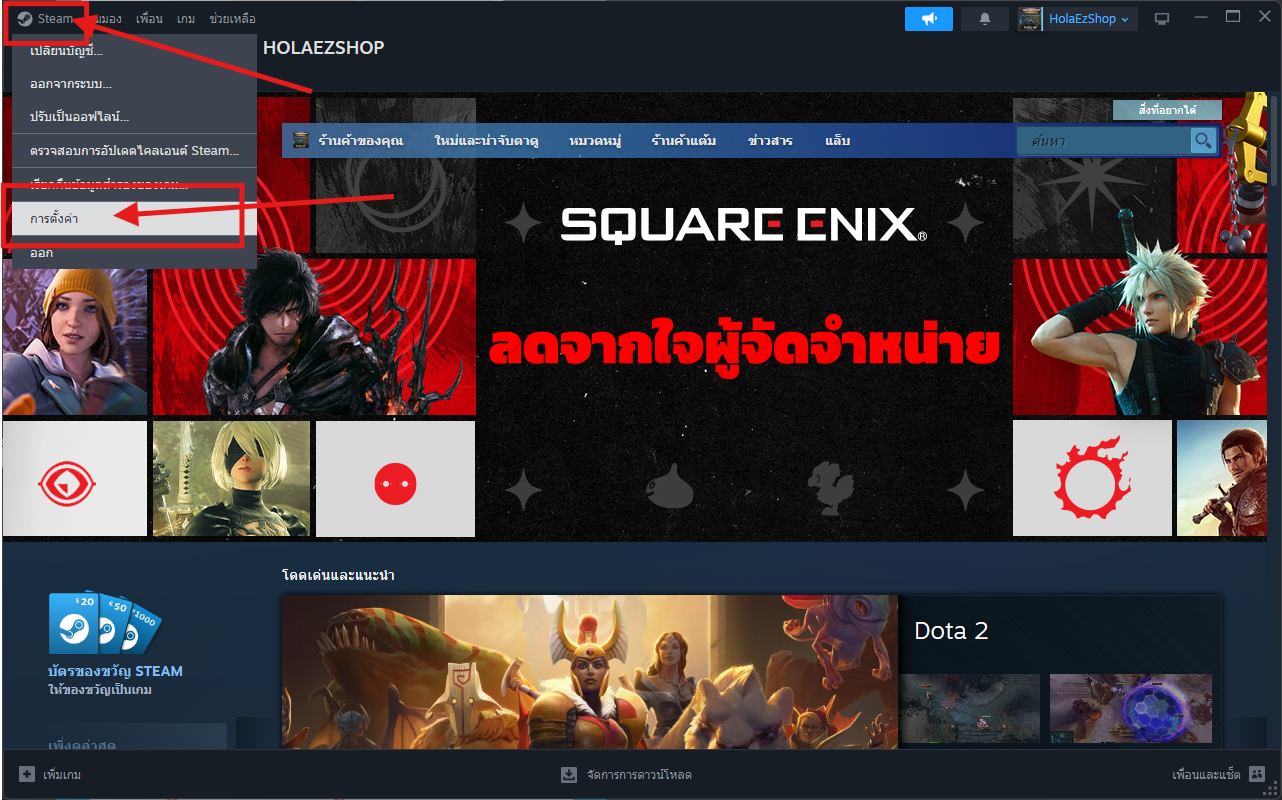
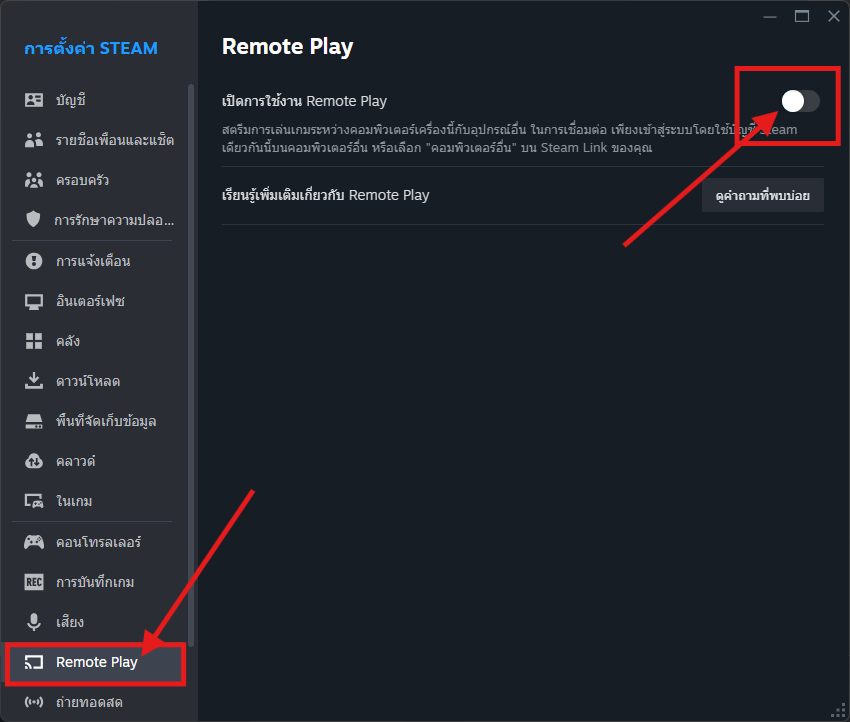
**1.1 ปิด Remote Play ทุกครั้ง**

<figure><img src="https://3848293578-files.gitbook.io/~/files/v0/b/gitbook-x-prod.appspot.com/o/spaces%2FyeMnFnnMWCliJnIEHegh%2Fuploads%2FwqnkfVIqL88L2aocaNW0%2F56767645.png?alt=media&#x26;token=a846b5bd-8219-4a7b-b152-f8954431de7e" alt="" width="563"><figcaption></figcaption></figure>

<figure><img src="https://3848293578-files.gitbook.io/~/files/v0/b/gitbook-x-prod.appspot.com/o/spaces%2FyeMnFnnMWCliJnIEHegh%2Fuploads%2FG9Z2md2hgsffCAFWGzM1%2F6.png?alt=media&#x26;token=232c3ed7-6f20-4ea2-a448-c5fdfc161c2d" alt="" width="563"><figcaption></figcaption></figure>

<figure><img src="https://3848293578-files.gitbook.io/~/files/v0/b/gitbook-x-prod.appspot.com/o/spaces%2FyeMnFnnMWCliJnIEHegh%2Fuploads%2FoqWmkRvTesACxB8Cef8v%2F555_1_1.gif?alt=media&#x26;token=440b0a64-3720-48c7-aa08-caf17defbbcc" alt=""><figcaption></figcaption></figure>

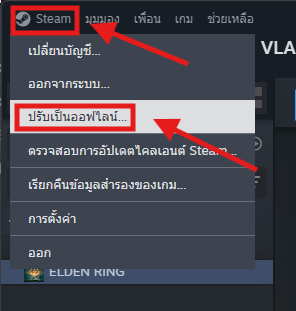
**2.**<mark style="color:yellow;">**เมื่อโหลดเกมเสร็จแล้ว**</mark>**&#x20; "ปรับเป็นออฟไลน์" หรือ "Go offline" ก่อนเข้าเล่นทุกครั้งควรทำขั้นตอนนี้ทุกครั้งก่อนที่จะทำการเล่นเกม หากไม่ทำตามขั้นตอนนี้อาจทำให้บันทึกเกมของลูกค้าเกิดการเล่นใหม่**&#x20;

<figure><img src="https://3848293578-files.gitbook.io/~/files/v0/b/gitbook-x-prod.appspot.com/o/spaces%2FyeMnFnnMWCliJnIEHegh%2Fuploads%2FcKoAc0c2KtXGOFT5531e%2FScreenshot%202025-03-06%20200317.png?alt=media&#x26;token=d6b09ea9-7607-4ff4-ac16-5e3ab3186eaf" alt=""><figcaption></figcaption></figure>

<mark style="color:yellow;">**หมายเหตุ:**</mark>**&#x20;เริ่มเกมครั้งแรกให้เปิด STEAM ออนไลน์เข้าเล่นก่อน เมื่อเข้าเกมแล้วรอประมาณ 3-5 วินาทีแล้วใช้ปุ่มลัด ALT+F4 โดยตรงเพื่อบังคับออก จากนั้นคลิกหยุดบน Steam ลูกค้าจะได้รับแจ้งให้บังคับให้หยุดและข้อมูลอาจสูญหาย คลิกตกลง**

<figure><img src="https://3848293578-files.gitbook.io/~/files/v0/b/gitbook-x-prod.appspot.com/o/spaces%2FyeMnFnnMWCliJnIEHegh%2Fuploads%2FANHpbFlExwaPQQbGWP8P%2F555_1_1.gif?alt=media&#x26;token=68ef2a16-063b-4bc2-a3f9-9172cae31fc3" alt=""><figcaption></figcaption></figure>

**3.วิธีปรับการตั้งค่าบันทึกเกมเพื่อป้องกันการเซฟหายและให้เซฟอยู่ภายในคอมพิวเตอร์ของเรา**

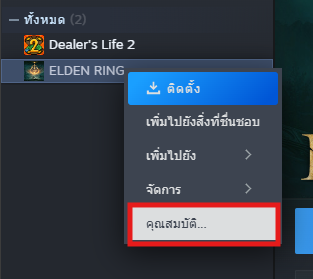
**3.1 คลิกขวาไปที่รายชื่อเกมแล้วเลือก คุณสมบัติ / Properties**
<figure><img src="https://3848293578-files.gitbook.io/~/files/v0/b/gitbook-x-prod.appspot.com/o/spaces%2FyeMnFnnMWCliJnIEHegh%2Fuploads%2FUFaIZvon2evcvV1PZ7kQ%2FScreenshot%202025-03-06%20195828.png?alt=media&#x26;token=2ada50f1-63d7-4907-8b38-ac549786cd88" alt=""><figcaption></figcaption></figure>

**3.2 ไปตรงการบันทึกเกมไว้บนคลาวด์ Steam แล้วปรับให้เป็นปิดแบบในภาพ หากปิดอยู่แล้วไม่เป็นไร**

<figure><img src="https://3848293578-files.gitbook.io/~/files/v0/b/gitbook-x-prod.appspot.com/o/spaces%2FyeMnFnnMWCliJnIEHegh%2Fuploads%2F92zfdDzhUjspolf3K306%2Fimage%20(3).webp?alt=media&#x26;token=c7991d90-5caf-42bb-89c2-bc1a8a6f5dba" alt="" width="563"><figcaption></figcaption></figure>

**3.3 หากเปิดมาแล้วไม่ขึ้นรูปแบบด้านบนให้ทำตามนี้**

<figure><img src="https://3848293578-files.gitbook.io/~/files/v0/b/gitbook-x-prod.appspot.com/o/spaces%2FyeMnFnnMWCliJnIEHegh%2Fuploads%2FWS6Fv3ljw3XkhEYZETN7%2Fimage%20(4).webp?alt=media&#x26;token=3a5000c1-7a65-4cbc-a9f5-5c0ae57d586c" alt="" width="563"><figcaption></figcaption></figure>

<figure><img src="https://3848293578-files.gitbook.io/~/files/v0/b/gitbook-x-prod.appspot.com/o/spaces%2FyeMnFnnMWCliJnIEHegh%2Fuploads%2FDkryCbheWR3zWwqsDbCj%2Fimage%20(5).webp?alt=media&#x26;token=a71eb681-6527-4d8c-9d72-4f2713d0257c" alt="" width="467"><figcaption></figcaption></figure>

**3.4 หากเปิดมาแล้วไม่ขึ้นรูปแบบด้านบนให้ทำตามนี้**
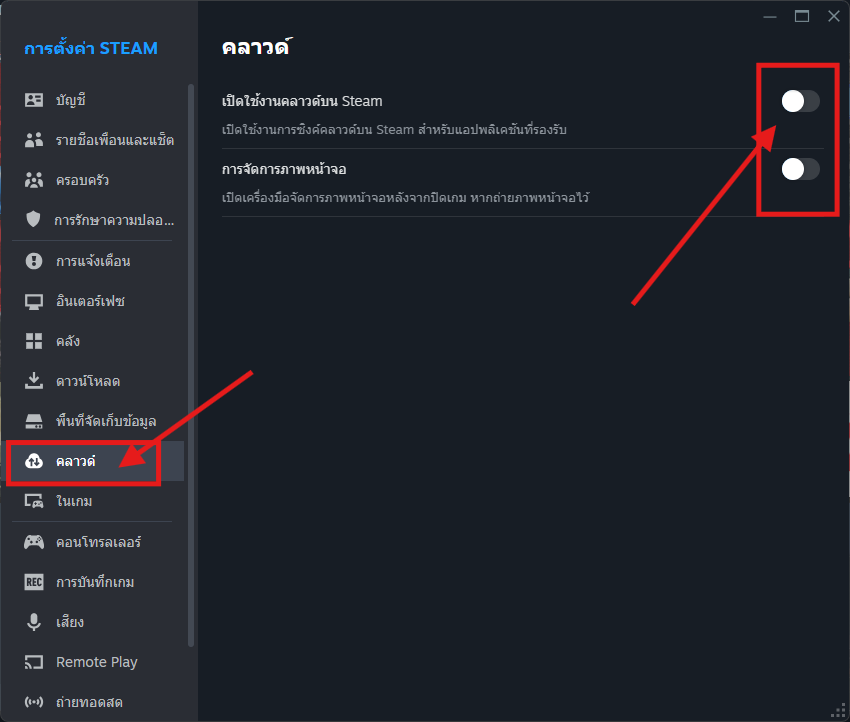
<figure><img src="https://3848293578-files.gitbook.io/~/files/v0/b/gitbook-x-prod.appspot.com/o/spaces%2FyeMnFnnMWCliJnIEHegh%2Fuploads%2FwqnkfVIqL88L2aocaNW0%2F56767645.png?alt=media&#x26;token=a846b5bd-8219-4a7b-b152-f8954431de7e" alt="" width="563"><figcaption></figcaption></figure>

<figure><img src="https://3848293578-files.gitbook.io/~/files/v0/b/gitbook-x-prod.appspot.com/o/spaces%2FyeMnFnnMWCliJnIEHegh%2Fuploads%2FsnqFTewKEsVx7QZMYrdX%2F546456456.png?alt=media&#x26;token=7a36b6d4-8c61-463e-9aae-091c89ee374c" alt="" width="563"><figcaption></figcaption></figure>

**หาก save game ของลูกค้าหายแอดมินจะไม่มีส่วนรับผิดชอบในเรื่องนี้**&#x20;

**เพราะแอดมินไม่สามารถเข้าไปยุ่งเกี่ยวกับ save game ของลูกค้าได้ครับ**

<figure><img src="https://3848293578-files.gitbook.io/~/files/v0/b/gitbook-x-prod.appspot.com/o/spaces%2FyeMnFnnMWCliJnIEHegh%2Fuploads%2FaqvnjFBGRlWLj119vvvO%2F555_1_1.gif?alt=media&#x26;token=042832e5-659a-4701-91e2-615a4e37b649" alt=""><figcaption></figcaption></figure>

**4.วิธี&#x20;**<mark style="color:yellow;">**BackUp save ที่ชัวร์ที่สุด กรณีกลัวเซฟหาย !**</mark>**&#x20;ให้เข้าไปที่ C:\Program Files (x86)\Steam\userdata หรือไดร์ฟที่ติดตั้ง STEAM ไว้ ตัวอย่างของแอดในรูปคือไดร์ฟ E ครับ แล้วคัดลอกทั้งหมดเก็บไว้ทุกๆครั้งที่อยาก BackUp หาก Save หายให้นำมาทับได้เลย !**

<figure><img src="https://3848293578-files.gitbook.io/~/files/v0/b/gitbook-x-prod.appspot.com/o/spaces%2FyeMnFnnMWCliJnIEHegh%2Fuploads%2FWcbfUsYfOo1ZMDfVr5db%2Fimage%20(6).webp?alt=media&#x26;token=8bcbabdf-8851-466b-8ecc-a3fb7ca2d6d0" alt=""><figcaption></figcaption></figure>

**5.วิธีออกบัญชีที่ไม่ต้องขอ 2 ชั้น STEAM GUARD**

<figure><img src="https://3848293578-files.gitbook.io/~/files/v0/b/gitbook-x-prod.appspot.com/o/spaces%2FyeMnFnnMWCliJnIEHegh%2Fuploads%2FHnbbxUNC3p7LEJjjdrbg%2F%E0%B8%A0%E0%B8%B2%E0%B8%9E_2025-03-06_200958958.png?alt=media&#x26;token=025fc96d-7720-4f7d-b700-307fb1440dbd" alt=""><figcaption></figcaption></figure>